[Giải đáp] Apple Watch nào dùng được eSIM Viettel?
15/07/2025 03:24:00 PM
(Canhsatbien.vn) -
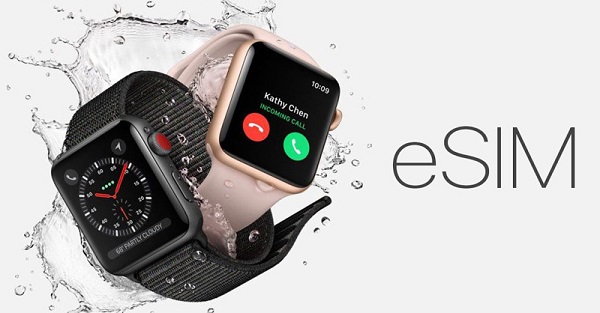
Bạn đang sở hữu một chiếc Apple Watch và muốn tận dụng tối đa tính năng của eSIM nhưng chưa biết Apple Watch nào dùng được eSIM Viettel? Đừng lo, trong bài viết này, Viettel sẽ giúp bạn khám phá danh sách các dòng Apple Watch hỗ trợ eSIM cũng như cách kích hoạt chi tiết và nhanh chóng nhất!
1. Danh sách mã Apple Watch hỗ trợ eSIM Viettel
Apple hiện đã ra mắt rất nhiều mẫu Apple Watch, tuy nhiên, chỉ một số mẫu Apple Watch dưới đây hỗ trợ eSIM Viettel:
| Series | Phiên bản |
| Apple Watch series 3 (phiên bản LTE – có hỗ trợ esim, chạy trên WatchOS phiên bản 6.1.1 trở lên) | Model A1889, A1891 |
| Apple Watch series 4 | Model A2007, A2008 |
| Apple Watch series 5 | Model A2156, A2157 |
| Apple Watch SE | Model A2355, A2356 |
| Apple Watch series 6 | Model A2375, A2376 |
| Apple Watch series 7 | Model A2476, A2478 |
| Apple Watch seri 8 | Phiên bản LTE/4G |
| Apple Watch seri 9 | Phiên bản LTE/4G |
| Apple Watch Ultra 1 | - |
| Apple Watch Ultra 2 | - |
2. Cách cài đặt eSIM trên Apple Watch
Để cài đặt eSIM Viettel trên Apple Watch, khách hàng thực hiện các bước sau:
- Bước 1: Mở ứng dụng Apple Watch trên iPhone của bạn (iPhone 6 trở lên đồng thời phải được cài đặt hệ điều hành iOS 12.1.1 trở lên).
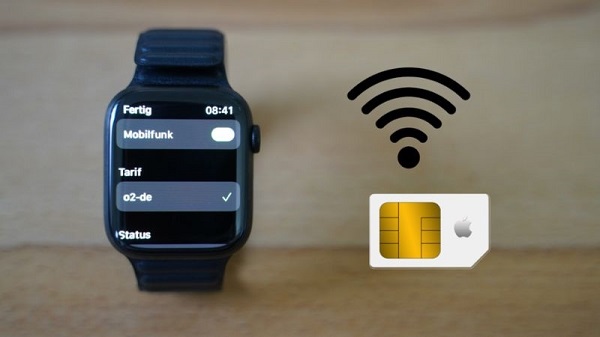
- Bước 2: Nhấn chọn My Watch (Đồng hồ của tôi), chọn Cellular (Di động) và ấn Setup Cellular (Thiết lập di động).
- Bước 3: Nhập số CCCD/Hộ chiếu đã được đăng ký cho số thuê bao mà người dùng đang sử dụng trên iPhone, sau đó nhấn Đăng nhập (Login).
- Bước 4: Trong phần Your subscription (Dịch vụ của bạn), nhấn Accept (Đồng ý) để tiến hành đăng ký sử dụng eSIM cho Apple Watch.
- Bước 5: Trong phần Terms and Conditions (Điều khoản và điều kiện), nhấn chọn Agree (Đồng ý) để chấp nhận những điều khoản sử dụng.
- Bước 6: Khi người dùng thấy thông báo Congratulations! (Xin chúc mừng!), đó có nghĩa là người dùng đã hoàn thành quá trình cài eSIM cho Apple Watch được thành công.
3. Cách sử dụng eSIM trên Apple Watch
Để sử dụng eSIM trên Apple Watch, khách hàng thực hiện các bước sau:
- Bước 1: Trên iPhone, hãy mở ứng dụng Apple Watch, chọn Ghép đôi đồng hồ mới.
- Bước 2: Đưa iPhone lại gần Apple Watch cần kết nối.
- Bước 3: Nhấn chọn Thiết lập Apple Watch và thực hiện theo hướng dẫn xuất hiện trên màn hình để hoàn tất được quá trình ghép nối.
Trên đây là toàn bộ thông tin về chủ đề Apple Watch nào dùng được eSIM Viettel và cách kích hoạt chi tiết. Hy vọng bài viết đã giúp bạn lựa chọn được thiết bị phù hợp và tận dụng tối đa tiện ích của eSIM. Nếu bạn còn bất kỳ thắc mắc nào, đừng ngần ngại liên hệ với CSKH trên My Viettel để được hỗ trợ nhanh chóng!
Minh Thư
Các tin liên quan
Theo gương Bác
- Hải đội 102 kịp thời ứng cứu người dân bị tai nạn giao thông
- Đảng viên trẻ hăng say với công tác quần chúng
- 2 cá nhân của Cảnh sát biển Việt Nam tham gia Đại hội Thi đua yêu nước toàn quốc lần thứ XI
- Quân nhân Cảnh sát biển trả lại 150 triệu đồng của người dân chuyển nhầm
- Thư của Chính ủy Cảnh sát biển Việt Nam gửi Đoàn Tuyển thủ tham gia Hội thao Thể dục thể thao toàn quân năm 2025
- Thượng úy QNCN Nguyễn Bá Thanh - Người viết nên những dấu ấn trên chặng đường nỗ lực
Tuyên truyền Luật Cảnh sát biển Việt Nam
- Hơn 9.000 lượt dự thi trực tuyến “Tìm hiểu Luật Cảnh sát biển Việt Nam”
- Bộ Tư lệnh Vùng Cảnh sát biển 2 tổng kết và trao giải Cuộc thi “Tìm hiểu pháp luật”
- Tăng cường tuyên truyền pháp luật cho thanh niên
- Đẩy mạnh tuyên truyền pháp luật cho giáo dân khu vực Thuỷ Nguyên, Hải Phòng
- Đoàn Trinh sát số 1 đẩy mạnh tuyên truyền, phổ biến giáo dục pháp luật cho ngư dân
- Tuyên truyền pháp luật tại thị xã Hoài Nhơn, tỉnh Bình Định
Cuộc thi "Em yêu biển đảo quê hương"
- Hấp dẫn, gay cấn trong Cuộc thi “Em yêu biển đảo quê hương” tại tỉnh Gia Lai
- Sôi nổi vòng thi cấp tỉnh Cuộc thi “Em yêu biển, đảo quê hương” tại An Giang
- Sôi nổi Cuộc thi “Em yêu biển, đảo quê hương” tại Quảng Trị
- Cuộc thi “Em yêu biển, đảo quê hương”: Sôi nổi vòng thi cấp thành phố Huế
- Học sinh Quảng Ngãi hưởng ứng Cuộc thi “Em yêu biển, đảo quê hương”
- Lan tỏa tình yêu biển, đảo qua Cuộc thi “Em yêu biển, đảo quê hương” tại Đồng Tháp và Vĩnh Long
Khiên xanh giữ biển trên vùng biển phía Tây Nam
Xem tất cả...
Thông tin thời tiết





Thống kê truy cập
 Thành viên trực tuyến: 0
 Hôm nay: 5000
 Hôm qua: 0
 Tháng này: 5000